
在桌面端用 Readify 聆听
把你的桌面变成平静的聆听工作区。在 Readify 中打开受支持的 PDF、电子书、文章与文档,随后在原文字、笔记、高亮与进度仍在视野中时聆听。

搭一个桌面聆听工位
Readify 让长篇阅读在笔记本或台式机上不再那么零散,尤其当文档、笔记与浏览器标签页本就是工作流的一部分时。
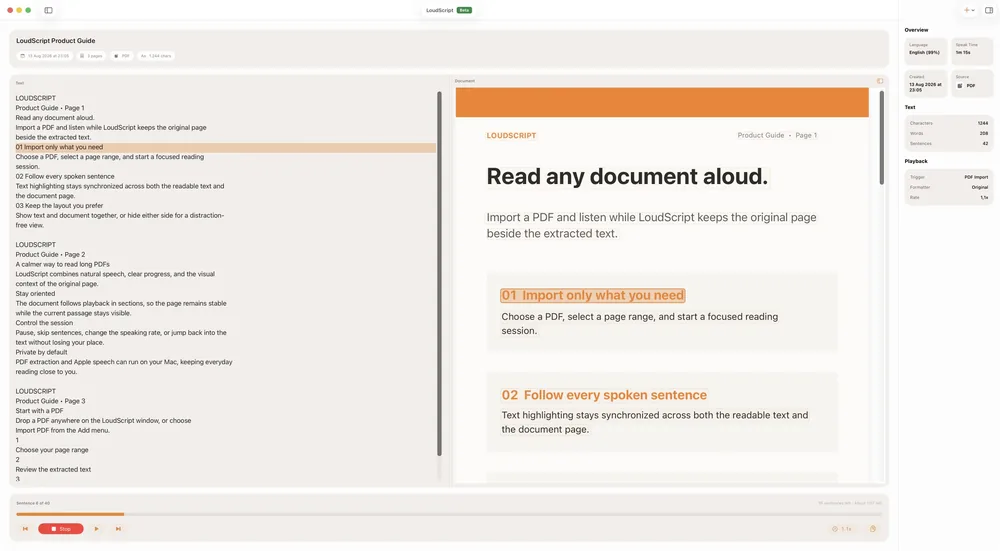
文档开着也能听
当你想要 PDF 阅读器的语音、又不想失去对页面版式、引用、图表或确切措辞的访问时,把 Readify 当作 PDF 文本转语音阅读器来用。

给电子书一个工作站模式
对正在比较最佳 Windows EPUB 阅读器的人来说,Readify 聚焦于一种务实的桌面节奏:导入、聆听、标记有用段落,稍后再继续。
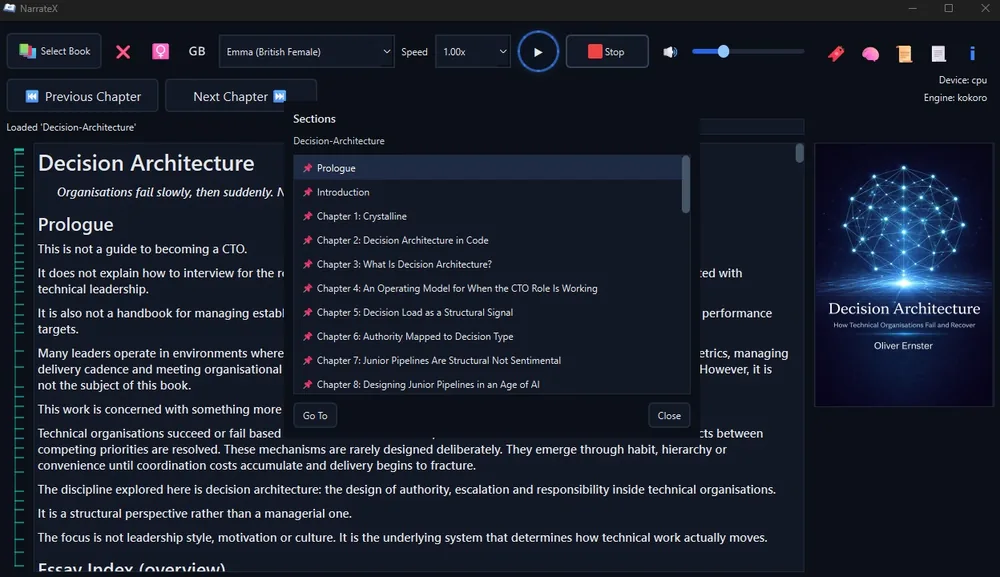
用音频启动繁重的工作
当一份报告或一章重得让人无从下手,Readify 能把 PDF 转成音频,甚至变成有声书式的时段,让节奏在专注尚未完美前先启动。
从桌面文件到聆听流
工作区只需设置一次,此后只要某项桌面阅读任务需要音频、复习工具与连续性,就用 Readify。
第 一 步
像桌面应用一样打开 Readify
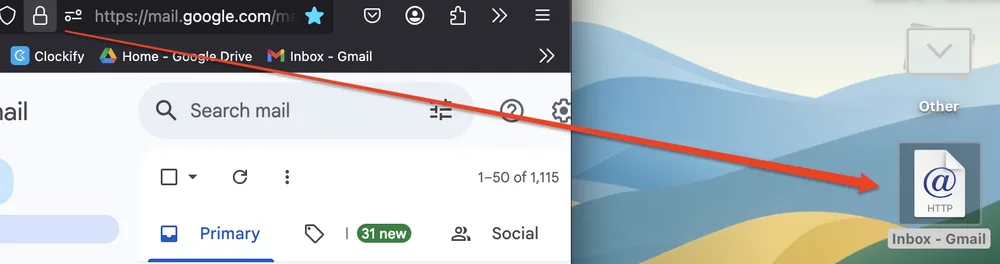
从浏览器或桌面快捷方式启动 Readify。若你搜索过「如何在 Mac 上把网站当应用钉到桌面」,目标是一致的:让 Readify 在你的日常工位里触手可及。
第 二 步
加入你需要的材料
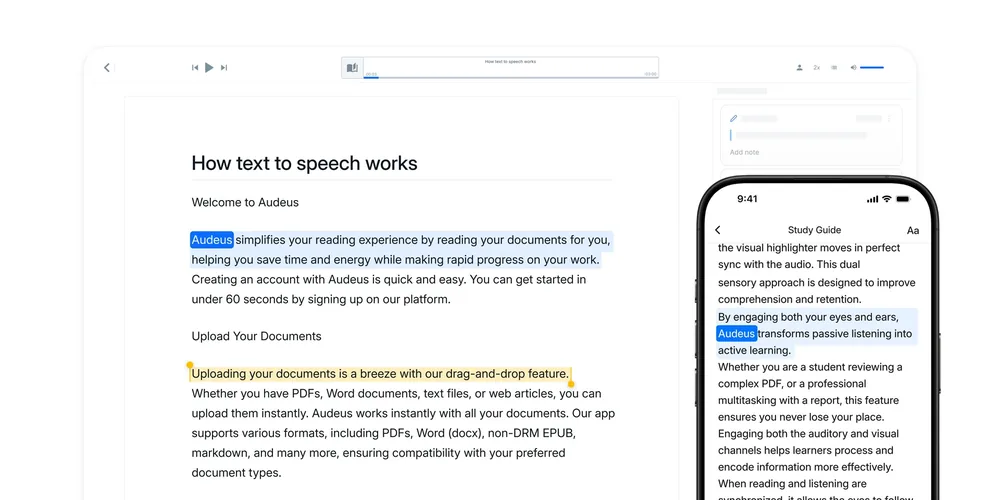
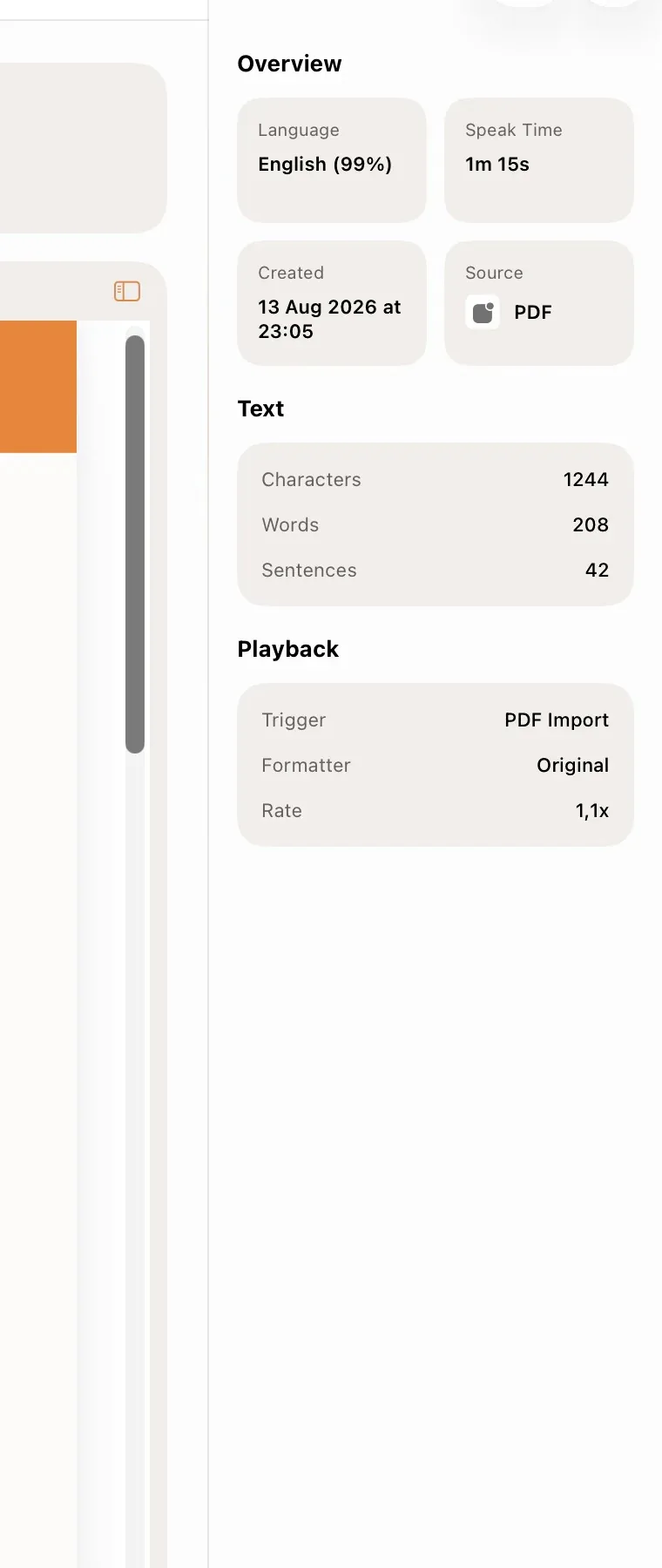
导入受支持的 PDF、电子书、文章、Word 文件或学习文档,再选好聆听应开始的段落。
第 三 步
聆听、标记、再回来
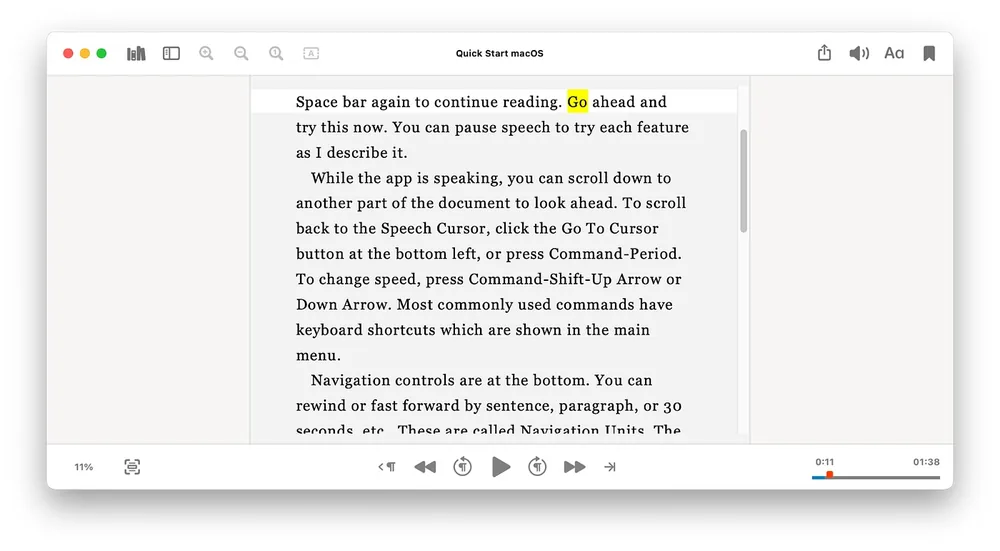
调整声音与速度,跟随同步文字,添加笔记或高亮,稍后回来时无需在文档中重新找位置。
桌面阅读,不必窗口乱飞
当你的阅读不是一本干净的书,而是 PDF、草稿、参考资料、邮件与存好页面的混杂时,Readify 很有用。

为长时段调好声音
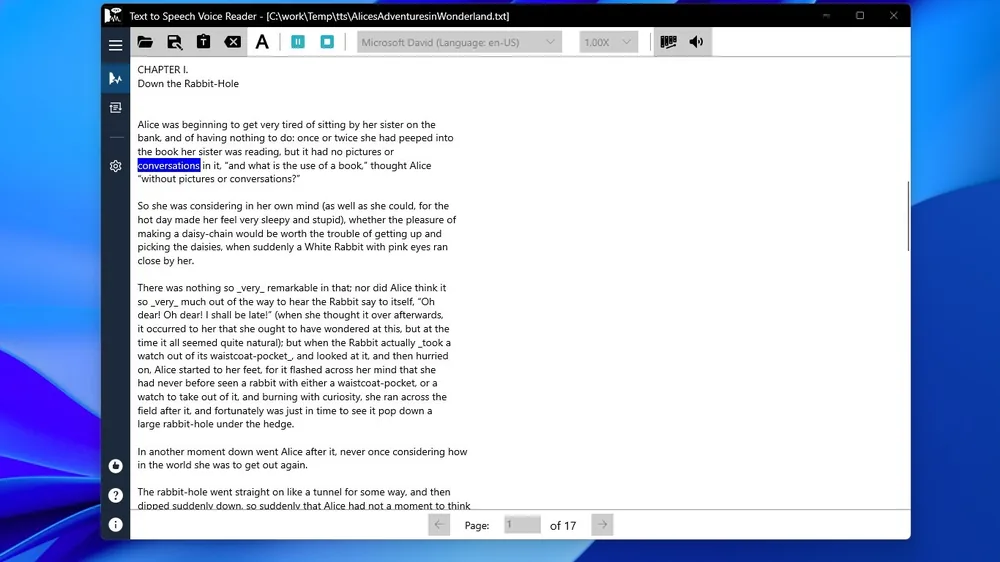
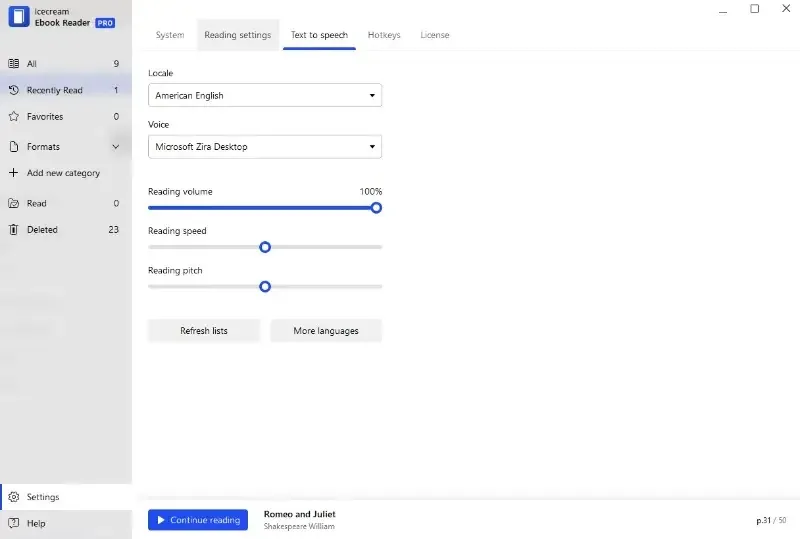
桌面阅读器应让你选一个舒适的声音与节奏。Readify 提供人们从最佳文本转语音软件所期待的声音控制。
用耳朵校订文档
当你想让草稿、提纲或复制的段落,在最终审阅前被朗读出来时,可在 Word 文本转语音工作流旁使用 Readify。
把阅读工具放在手边
若你琢磨过「如何把应用添加到桌面」,Readify 契合同样的习惯:把阅读工具放得够近,让聆听只需一键。
在专注与背景音频间切换
细读时,Readify 可支持朗读 PDF;当你只需让段落继续推进,它又能切到背景聆听。
关于桌面端聆听的问题
什么时候 Readify 在桌面端比在手机上更好用?
当源材料需要空间时,桌面端最佳:研究型 PDF、多栏文档、长篇电子书、草稿、笔记,或你想摆在别的工作旁的文件夹。Readify 让你在聆听的同时,仍能看到源文字、高亮与笔记。
Readify 能在桌面端帮我把 PDF 变成音频吗?
可以,对兼容文档而言。Readify 支持把 PDF 转成音频,以及有声书式的工作流,让你能听完整段长内容,又在版式或引用要紧时回到原页面。
我能把 Readify 用在 Word 文档或复制的文字上吗?
Readify 与 Word 文本转语音习惯相辅相成,因为它为你提供了一个专属的聆听与复习空间,对受支持的材料保存进度、笔记与高亮。
怎样让 Readify 用起来像桌面应用?
你可以让 Readify 留在浏览器窗口,或创建一个桌面快捷方式。搜索「如何在 Mac 上把网站当应用钉到桌面」或「如何把应用添加到桌面」的人,通常都想要更快的入口;同样的思路,也能让 Readify 一键可达。
Readify 只适用于 PDF 吗?
不是。PDF 是一个强用例,但桌面端聆听对电子书、文章、学习笔记、复制的段落,以及其他受益于文本转语音阅读器控件的受支持材料同样有用。
是什么让桌面端聆听更高效?
桌面给你空间去比较来源、笔记、浏览器研究与播放控件。Readify 利用这空间,把音频、文字、高亮与进度连在一起,而非让你在聆听与细看之间二选一。